


此文章安装部分仅适用于Ubuntu/Debian系统!
安装Docker
如果你的服务器使用宝塔面板的话,可以一键安装Docker,即跳过此段教程
如果你是用的是命令行安装,则继续往下看
首先更新一下软件包
sudo apt-get update && sudo apt-get upgrade -y安装必须的软件包
sudo apt-get install \
    ca-certificates \
    curl \
    gnupg \
    lsb-release
添加 Docker 官方的 gpg 密钥
sudo mkdir -m 0755 -p /etc/apt/keyrings

curl -fsSL https://download.docker.com/linux/ubuntu/gpg | sudo gpg --dearmor -o /etc/apt/keyrings/docker.gpg
设置 Docker 密钥的储存库
echo \
  "deb [arch=$(dpkg --print-architecture) signed-by=/etc/apt/keyrings/docker.gpg] https://download.docker.com/linux/ubuntu \
  $(lsb_release -cs) stable" | sudo tee /etc/apt/sources.list.d/docker.list > /dev/null
配置新的 Docker 密钥后更新 apt list ,安装Dockerc Engine、containerd 和 Docker Compose
sudo chmod a+r /etc/apt/keyrings/docker.gpg
sudo apt-get update
sudo apt-get install docker-ce docker-ce-cli containerd.io docker-buildx-plugin docker-compose-plugin
验证安装
sudo docker run hello-world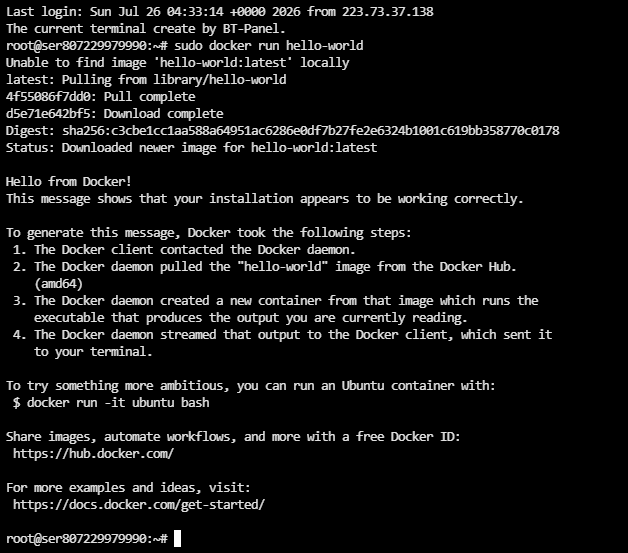
安装 Docker Koishi
拉取 Koishi 镜像
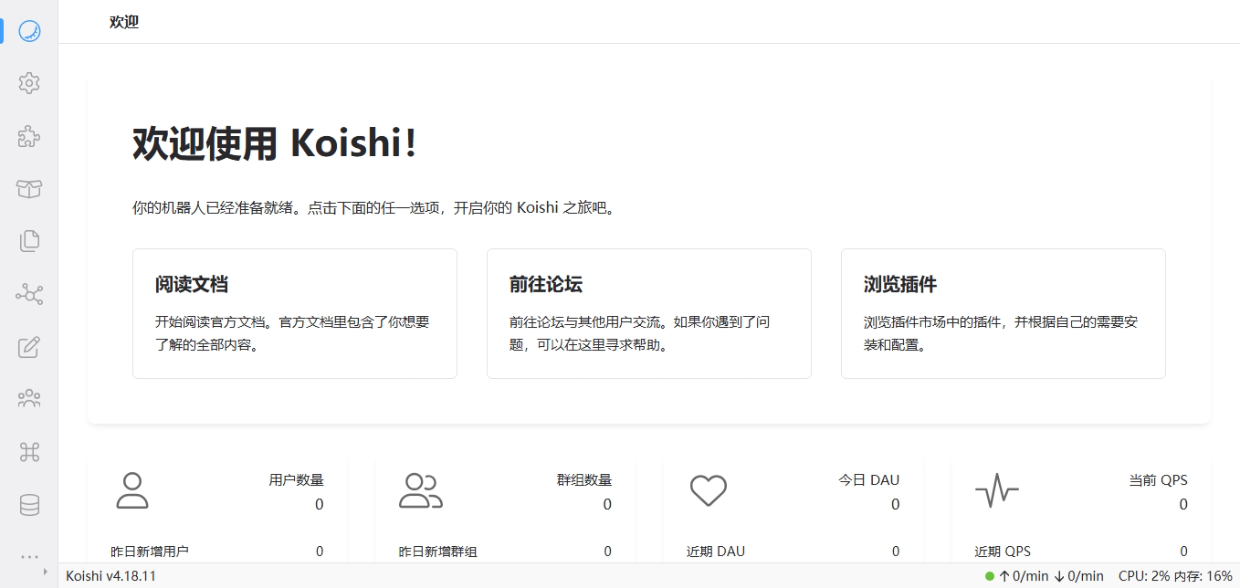
docker pull koishijs/koishi界面如下
如果你想停止或重启 Koishi
# docker start 容器名字或者容器id
docker start koishi

# docker stop 容器名字或者容器id
docker stop koishi

# docker restart 容器名字或者容器id
docker restart koishi
请不要使用创建容器时的命令,那样将会报错(你改了容器名字当我没说,但是你的数据会“消失”)
也不要使用官网的命令[docker run -p 5140:5140 koishijs/koishi],这样你的数据也会“消失”
PS: “数据消失"并不是数据丢失,而是因为你创建了新的容器,你的数据在旧的容器中。
以上部分引用自Koishi 论坛 - <docker系列>koishi 安装与docker全程指导(基于Ubuntu server 搭建24小时机器人 适合小白)
连接 QQ 前建议先更新好所有的插件,然后在「插件市场」搜索安装“echo”插件,安装好后进入「沙盒」,创建一个用户,使用echo 你好!查看 Koishi 是否正常工作。
连接 QQ
创建 QQ 开放平台帐号
前往QQ开放平台注册帐号并登录(实名认证可以填自己的,不用担心自己是否未成年)
创建机器人
QQ开放平台1.0版本(这里引用了https://www.hetong-re4per.com/posts/use-docker-and-koishi-to-build-your-own-chatbot/的内容):
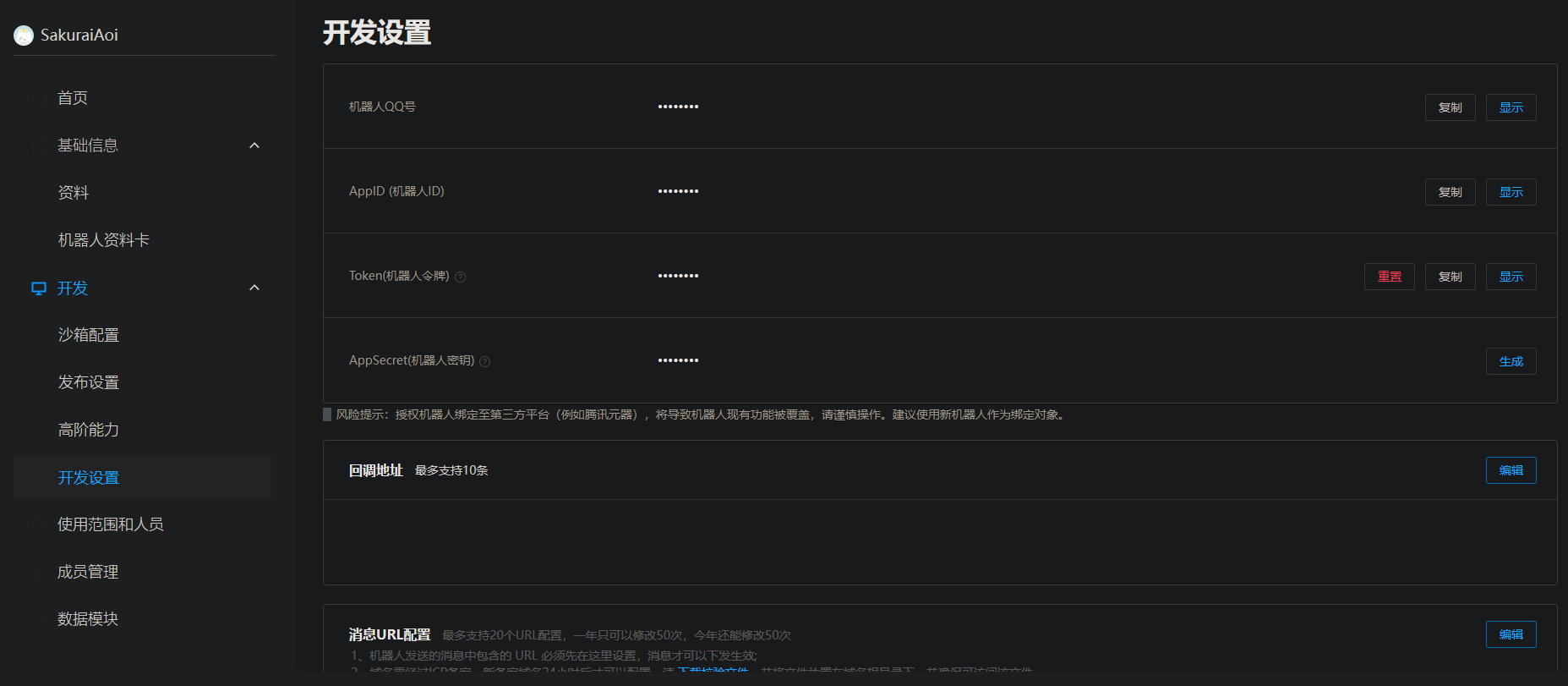
在 QQ 开放平台主界面中选择「创建机器人」,依次配置好需要的信息,成功创建机器人后即可进入机器人后台。直接点击页面左侧的「开发设置」。
在这里,你可以得到:机器人 QQ 号、ID、Token 和 Secret。记下这些数据,千万不要泄漏它们。
QQ开放平台2.0版本:
在QQ开放平台主界面中点击右边框的”机器人“,然后点击"去创建或管理我的QQ机器人"
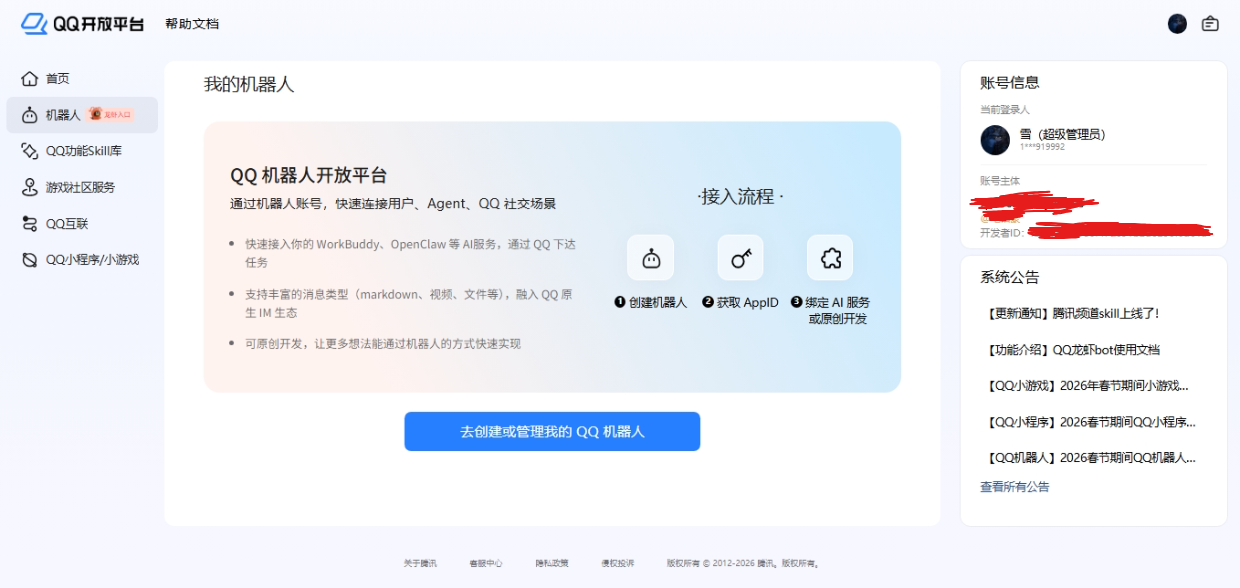
QQ开放平台会跳转到这个页面:
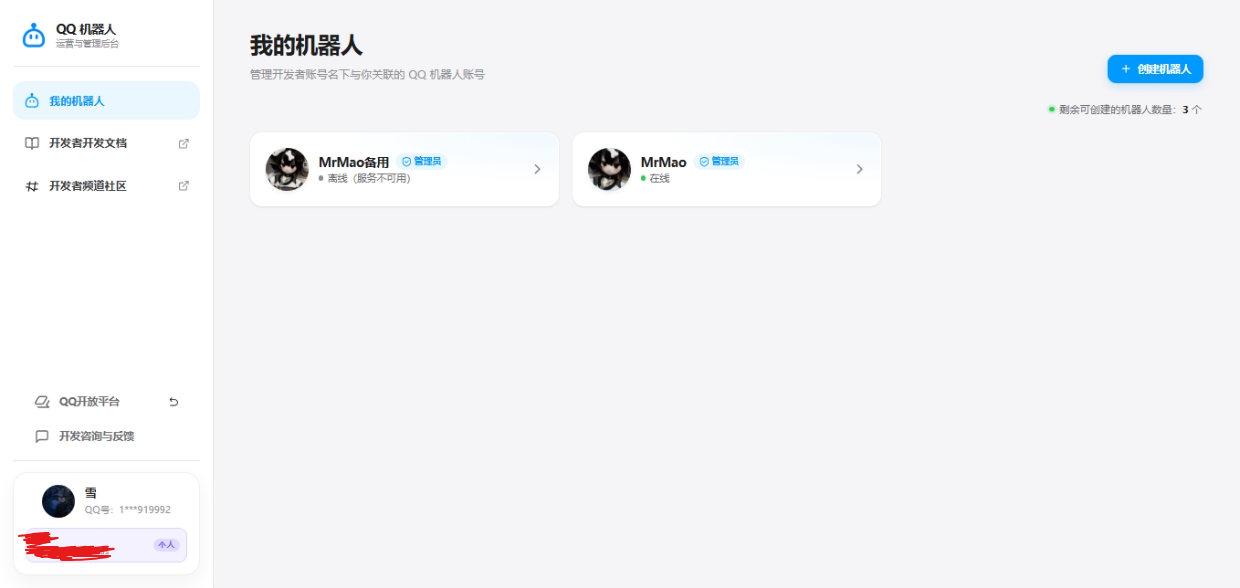
点击”创建机器人“
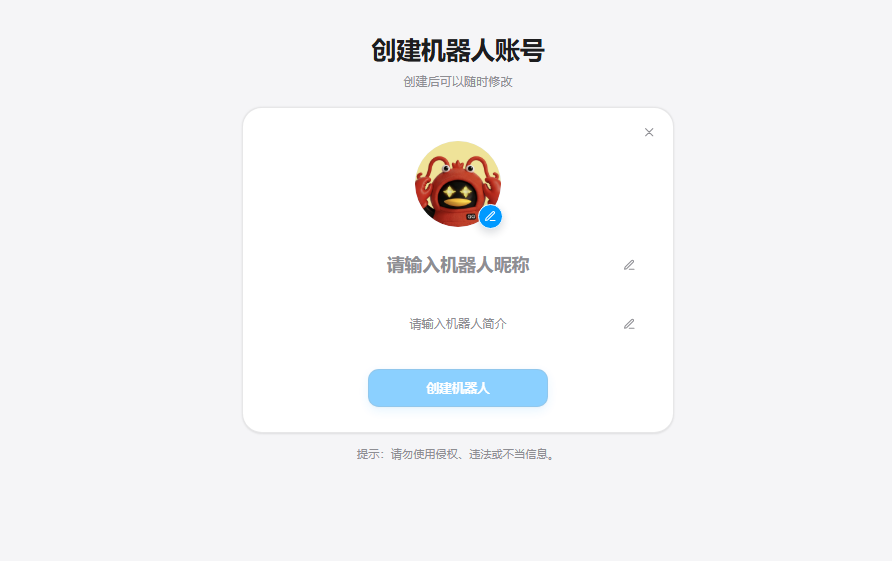
输入完信息后,点击创建机器人,便会来到下一步:
(由于该教程主要适用于Koishi连接,所以如果你没有什么AI的需求的话,建议点击”稍后连接“)
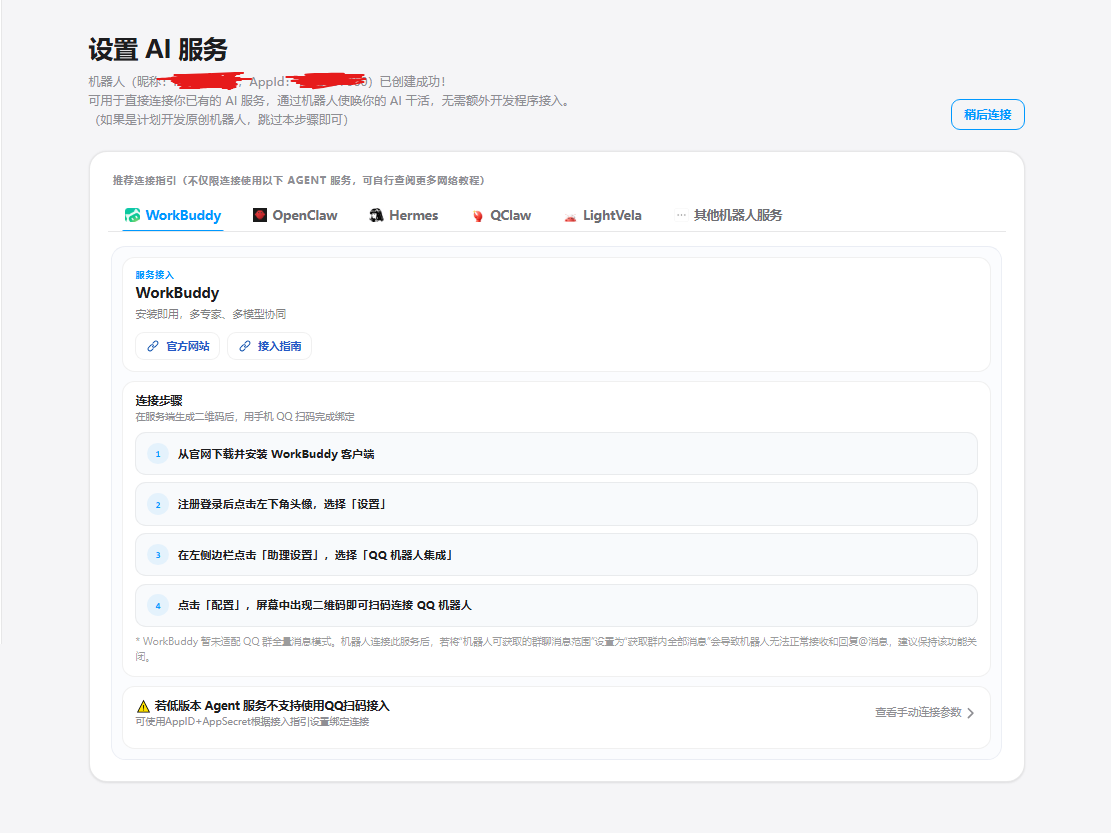
随后便会重新来到主页面,点击你刚刚创建的机器人
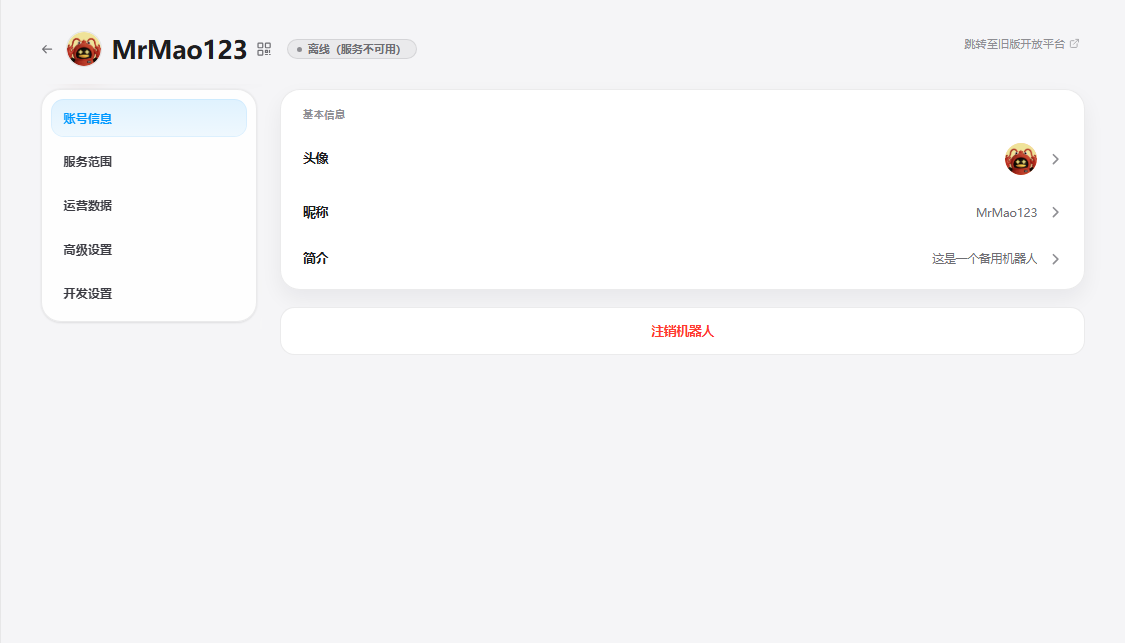
点击开发设置,记录下你的AppID以及AppSecret,以便后面使用
(绝对不可以外泄你的AppID以及AppSecret!)
Koishi 连接 QQ 机器人
进入 Koishi 后台面板,左侧选择「插件配置」,选择“adapter-qq”,在 id, screct, token 上分别填入上一步获得的数据。在 机器人类型 (type)栏选择你的机器人对应的公域或者私域。
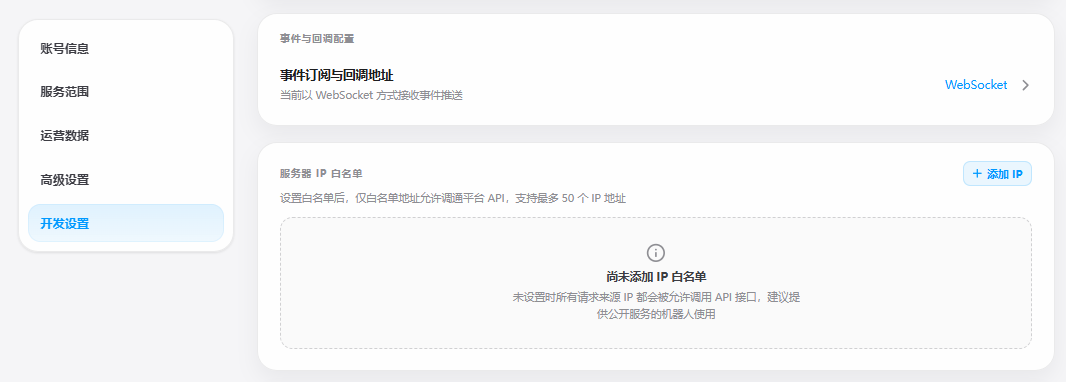
并且,在IP白名单中添加服务器的IP
2.0:
1.0:

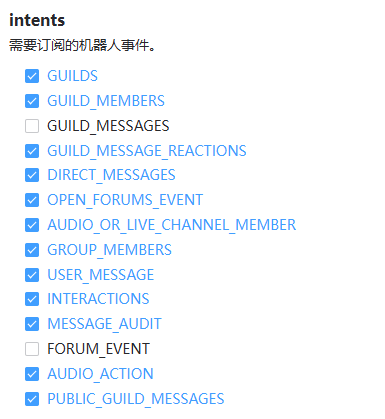
接下来,翻到下方的「intents」配置项。
如果你准备在 QQ 群中使用,勾选
USER_MESSAGE。如果你准备在 QQ 频道的 频道私信 列表中使用,勾选
DIRECT_MESSAGES。如果你准备在 QQ 频道中使用,且你的机器人是公域机器人,勾选
PUBLIC_GUILD_MESSAGES。勾选
MESSAGE_AUDIT。如果你想要所有功能,建议你勾选除第三个和倒数第三个以外的所有选项
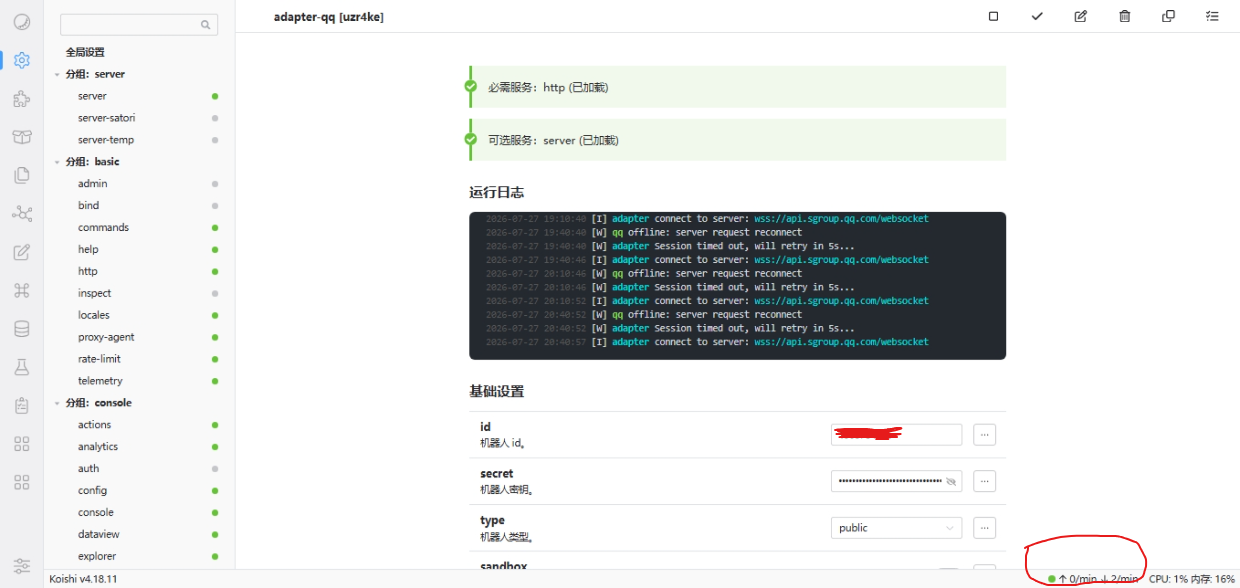
最后,点击右上角播放图标的「启动」按钮。插件会输出一条成功连接的日志,同时,Koishi 窗口的右下角已点亮绿灯。
测试机器人
你可以私聊机器人,对着机器人发出"help"指令,机器人便会输出菜单
或者将机器人拉入群聊,输入指令”@(机器人的名字)[我是空格]help“,机器人便会输出菜单
配置/指令
QQ 机器人的斜杠指令功能使你可以直接点选需要使用的指令,而无需手动输入。
首先,在 Koishi 中点击左侧栏的「插件配置」,接着选择插件列表中最上方的「全局配置」。
向下翻动到「prefix」配置项,并按照图中填写。第一项为「/」,第二项不填。 这使得你的机器人在带斜杠和不带斜杠的情况下都能正确触发指令。
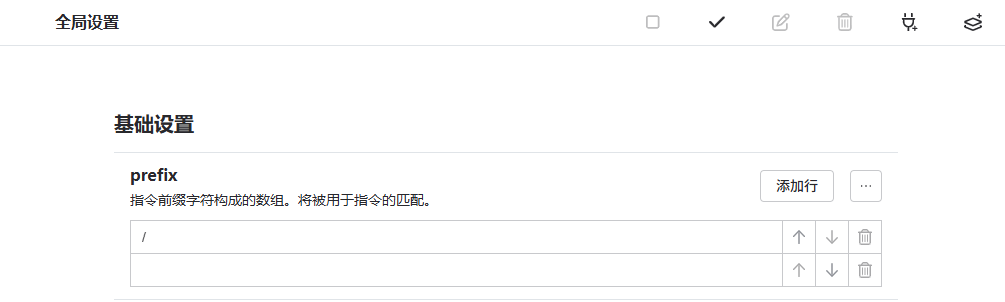
记得在修改完成后点击右上角的勾应用修改
接下来,回到 QQ 机器人后台,点击左侧的「发布设置」,然后点击「功能配置」右侧的「配置」按钮。选择「指令」选项卡,点击右上角的「配置」,并在这里配置机器人的可用指令。配置完毕后,点击「保存」。现在,你已经可以使用斜杠指令。
最后
使用Docker+Koishi搭建一个官方机器人
https://blog.maoyyds.cn/archives/F2CNyzmI
评论